【アップデート】Revoolで、YouTubeやサイト内の動画レビューが簡単に✨
Contents
直近のアップデート情報
いつもRevoolをご利用くださり、ありがとうございます。
直近でのアップデート情報をお知らせします。
■ Revoolで、動画レビューがさらに簡単に

マーケティングにおいて、より重要になってきている動画コンテンツ。
Revoolの「生きたサイト」をそのままキャプチャできるLIVEレビューモードは、動画のレビューにも使えます。
今回のアップデートでは、Revoolで、もっと簡単に動画をレビューしてもらえるようになりました。
<目次>
- 新しい「動画タイプ」のプロジェクト
- 動画レビューモードで、劇的にキャプチャが楽に
- 動画に最適化、進化したタスクページ
- Chrome/Edge拡張機能のアップデート
ぜひ、最後までお読みください。
■ 新しい「動画タイプ」のプロジェクト
Revoolには、「ウェブページ(Webpages)」と「PDF/画像(Files)」の2つのプロジェクトタイプがあります。
今回、新たに加わったのが「動画(Videos)」タイプです。
Revoolにログインし、プロジェクトページで、「動画」タイプを選ぶと作成できます。

こうして、動画に特化したプロジェクト機能が使えるようになります。
■ 動画レビューモードで、劇的にキャプチャが楽に
RevoolのLIVEレビューモードによる動画キャプチャが進化しました。
最新の拡張機能(v4.1.0以降)では、LIVEレビューモードのヘッダーに動画アイコンが表示されます。
このボタンから起動できるのが「動画レビューモード」です。

動画レビューモードをONにすると、今ブラウザで見えているページ内から動画を検出し、タスク追加ボタン(+)を押すだけで、動画エリアを自動でキャンバスに読み込むことができます。
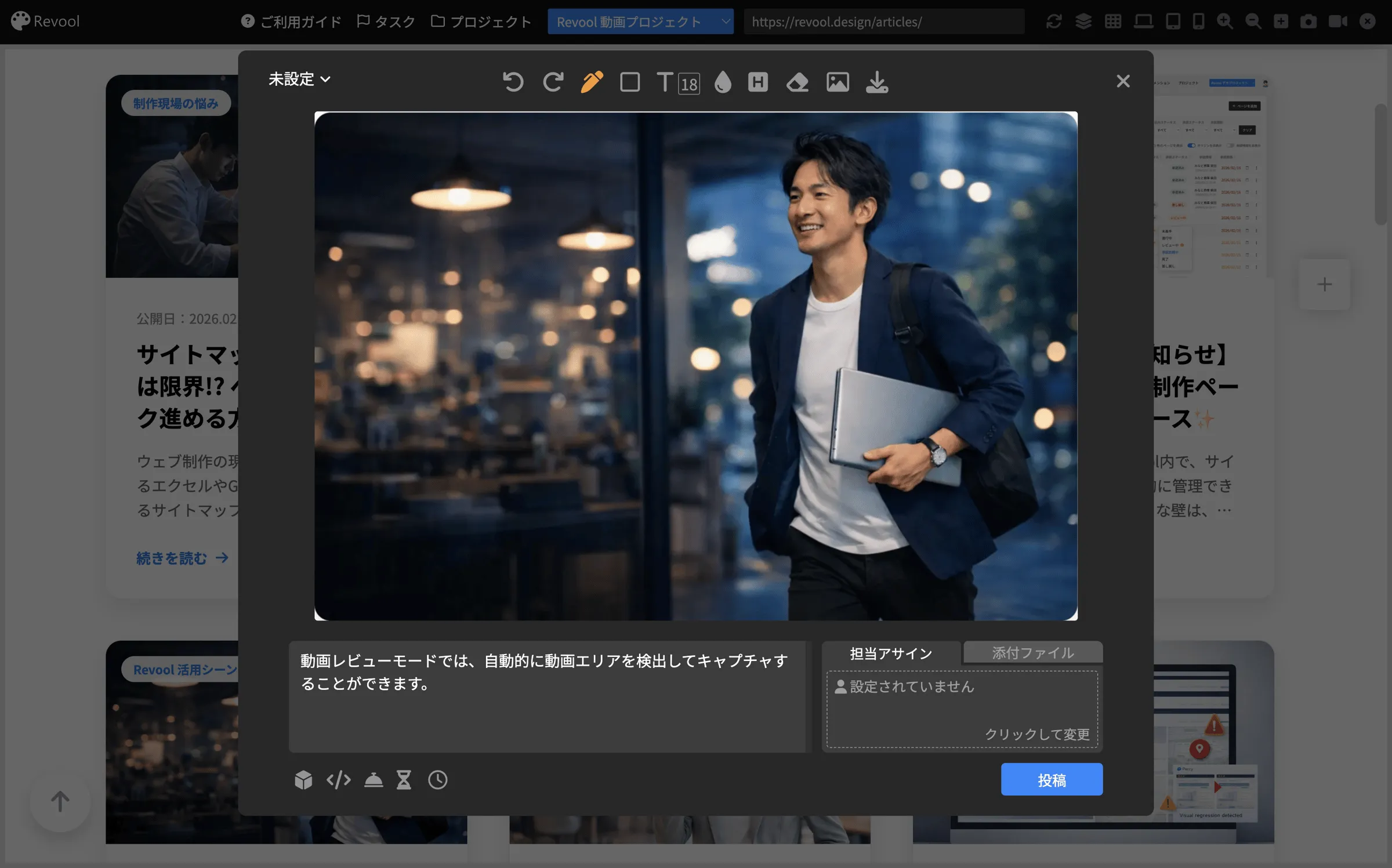
今までは、都度キャプチャエリアを選択することになるため、何度も何度も同じ動画エリアを選択する必要がありました。この手間が不要になりました。
なお、この「動画レビューモード」は、動画タイプのプロジェクト以外でも使えます。通常のウェブページタイプのプロジェクトでも動画のキャプチャを行う際もご活用ください。
※ ウェブサイトや動画プラットフォームの仕様によっては、正しく動画エリアを検出できず、キャプチャに失敗することもあります。
■ 動画に最適化、進化したタスクページ
これまでタスクページでは、タスクの投稿順による並び替えしかできませんでした。
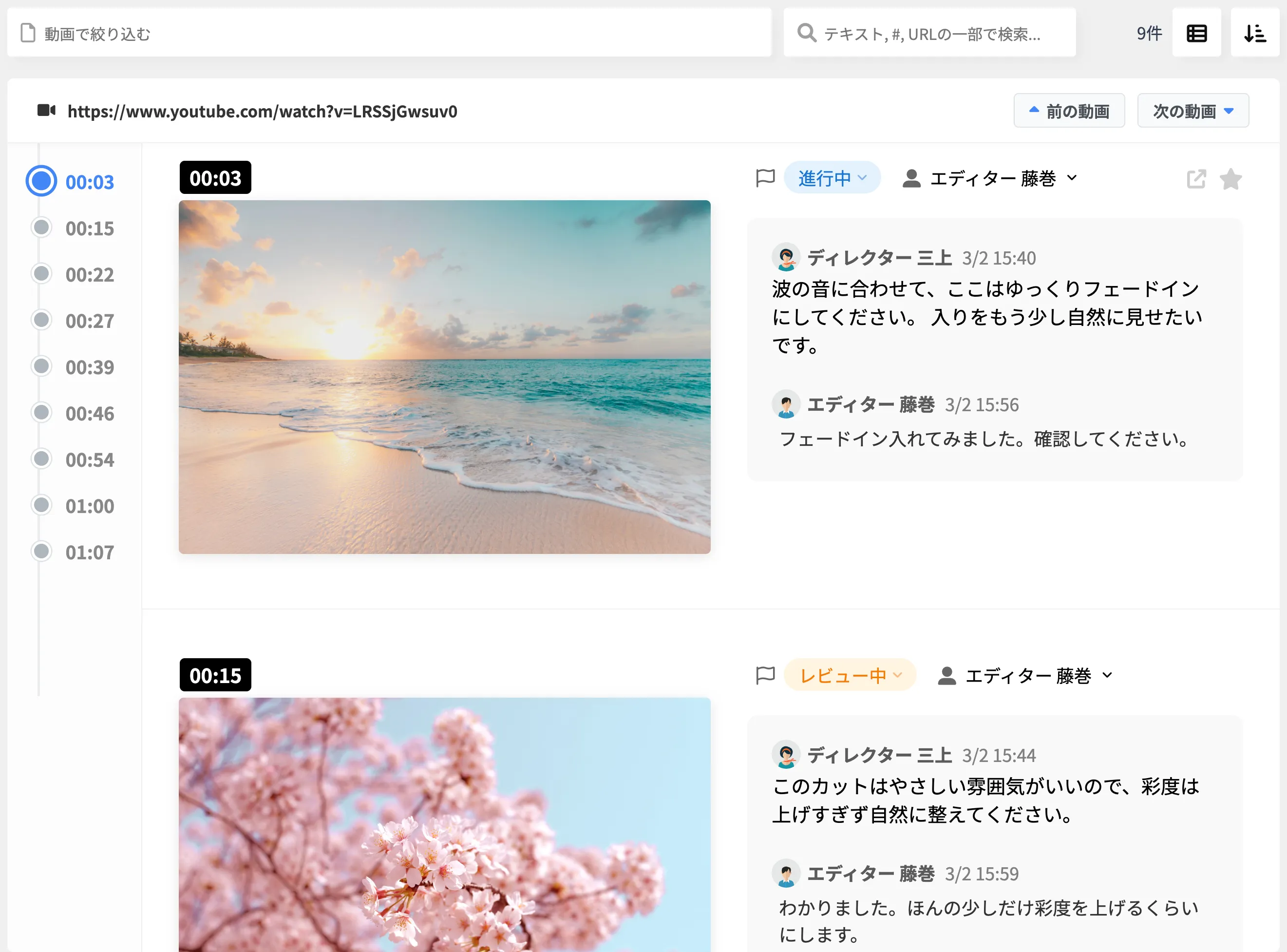
動画タイプのプロジェクトでは、「タイムライン表示」により、投稿順が前後しても、再生時間ベースでタスクを確認・処理しやすくなりました。
タイムライン表示
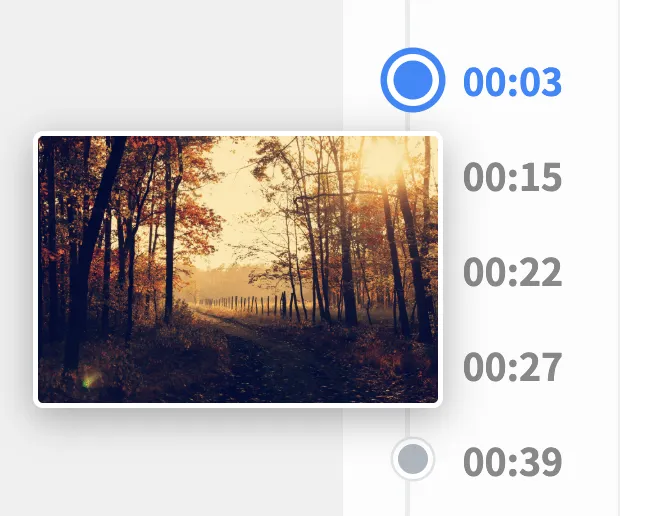
再生時間(タイムスタンプ)にマウスオーバーすると、サムネイルが表示されるため、スムーズに再生位置とタスクを確認できます。
テーブル表示
テーブル表示でも、「画像全体を表示」をONにすると、YouTubeショートのような縦長動画のキャプチャ画像も見切れることなく、表示できます。

初期表示では、他のプロジェクトタイプと同様に投稿順ですが、動画URLフィルターで1つの動画に表示を絞り込むと、再生時間順で並びます。
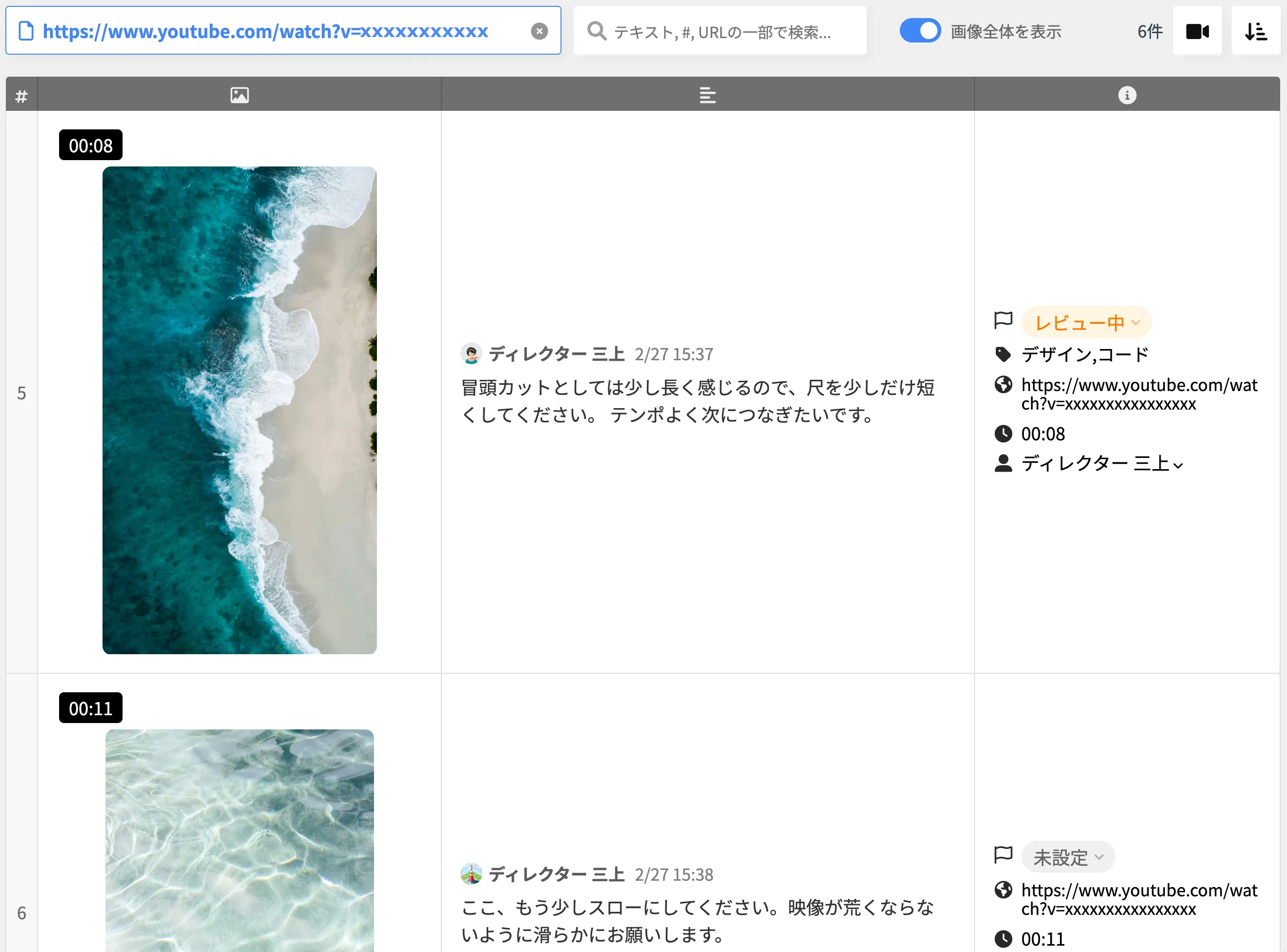
このように動画の再生時間が直感的にわかりやすいタイムライン表示と、タスクの一覧性がよいテーブル表示をぜひ使い分けてください。 今回のアップデートで動画レビューが楽になり、さらに素晴らしい動画が多く生み出されることを願っています。
■ Chrome/Edge拡張機能のアップデートについて
今回の動画レビュー機能を活用するには、拡張機能(v4.1.0以降)にアップデートしてください。
拡張機能のアップデートは、自動または手動で行うことができます。
- 自動更新:最大24時間程度で自動アップデートされ、最新版になります
- 手動更新:自動更新を待たず、手動でも更新できます
手動でのアップデート方法は、次の2つです。
- Chrome storeの拡張機能ページを開き、一度「Chromeから削除」、その後「Chromeに追加」
- Chromeの拡張機能ページ(chrome://extensions/)を開き、「デベロッパーモード」をONにすると表示される「更新」ボタンをクリック
動画レビューツールとして、Revoolを試しましょう
どのツールを選ぶかは、単なる好みの問題ではなく、チームの「時間」と「品質」に直結します。Revoolは、現場のディレクターやデザイナーが本当に欲しかった機能をギュッと詰め込んでいます。
まずは無料トライアルで、あなたのプロジェクトでどれほど動画の修正指示出し、動画レビュータスク管理がスムーズになるか確かめてください。