全ページキャプチャ型と違い、Revoolなら「生きたサイト」をそのままレビュー
Contents
- 01|全ページキャプチャ型がつらいのは、「ページが生きている」から
- 02|難しさ(1) Cookie同意・バナー・動的UI
- 03|難しさ(2) Lazy Load・無限スクロール・スティッキー
- 04|難しさ(3) ログイン必須画面(会員ページなど)
- 05|難しさ(4) A/B配信・パーソナライズ・広告タグ(「同じURLなのに違う」問題)
- 06|難しさ(5) 端末差・フォント差・外部埋め込み差(ズレは静かに起きる)
- 07|難しさ(6) 「キャプチャが古くなる」問題(運用サイトは更新が前提)
- 08|まとめ:全ページキャプチャ型の苦労は「撮影」より「前提合わせ」にある
- 09|LIVEレビューモードなら、軽やかに解決
- 10|こんなチームほど、LIVEレビューが効く(チェックリスト)
- 11|おわりに:レビューの目的は「撮ること」ではなく「伝わること」
Web制作の現場で「修正指示ツール」を探すと、ページ全体をキャプチャしてコメントを付けるタイプ(以下、全ページキャプチャ型)が多く見つかります。
静的なページなら、全ページキャプチャはとても便利です。1枚の「完成図」に赤入れする感覚で、誰でも迷わず指示できます。
ただ、LPや運用サイトを相手にすると、全ページキャプチャは“技術的に撮れるか”よりも先に「運用がしんどくなりやすい」という壁に当たりがちです。
ときにキャプチャ撮影が失敗したり、撮れたとしても“実際の表示”とズレたり、キャプチャの再取得に追われたりして、結局ディレクターの負担が増えてしまいます。
ここで言いたいのは「全ページキャプチャが悪い」という話ではありません。
むしろ、「ページが生きている」案件ほど、キャプチャ中心の運用がじわじわ辛くなる、という現実です。たとえるなら、動くターゲットを写真に収め続けるより、いま目の前で動いている姿を見ながら会話したほうが早い──そんな感覚に近いです。
そこでRevoolが独自に開発したのが LIVEレビューモード です。
LIVEレビューモードでは、実際のWeb画面を読み込んでレビューできます。
Chrome/Edge拡張機能でモードを起動し、通常のブラウジングでページを確認しながら、修正箇所だけキャプチャするという設計が明記されています。^1
以下、制作会社のディレクター視点で「全ページキャプチャ型がつらくなる理由」を具体的に分解し、LIVEレビューモードでどう回避できるかを整理します。
全ページキャプチャ型がつらいのは、「ページが生きている」から
静的な1枚ページを撮るだけなら、全ページキャプチャは手軽で簡単です。
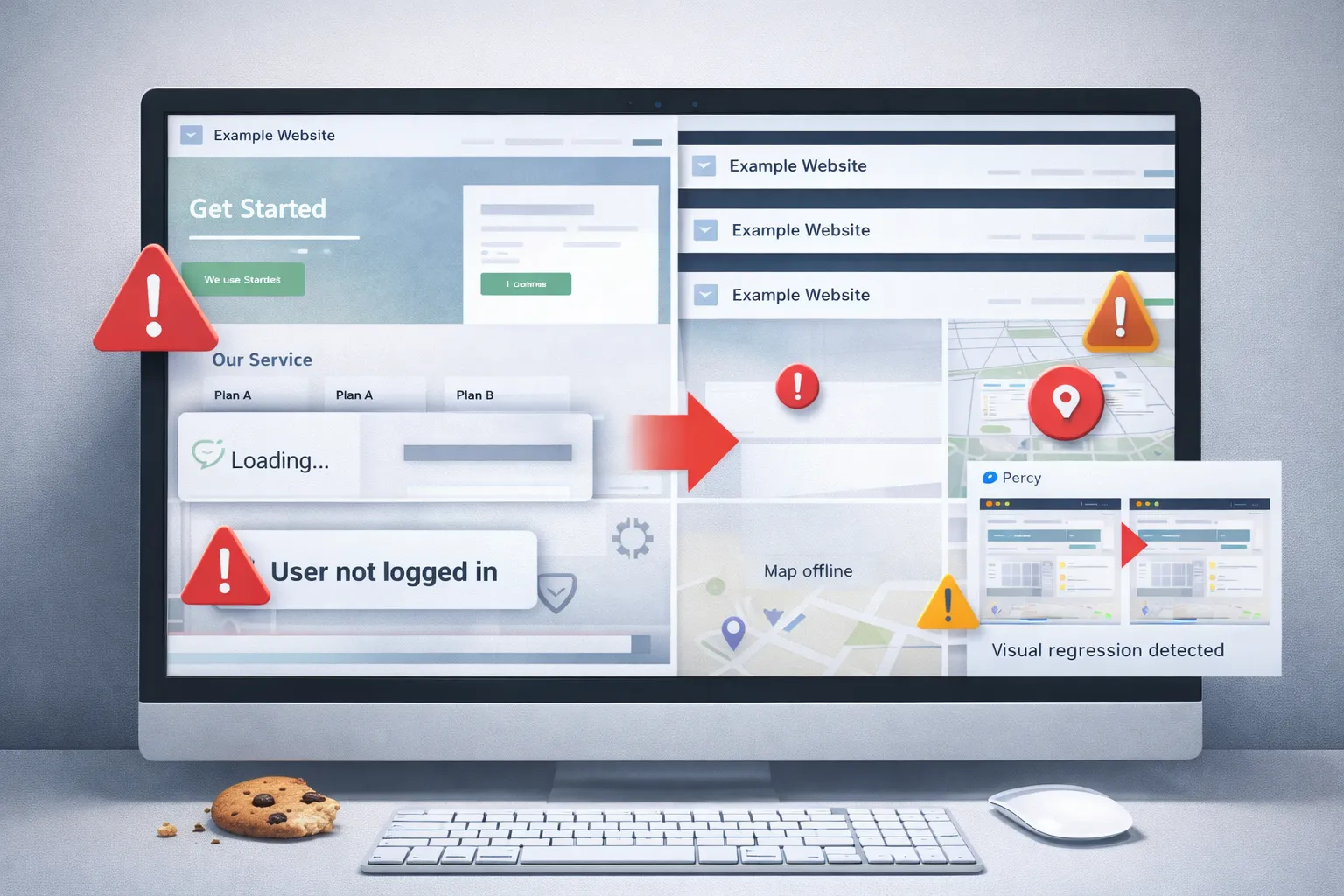
でも現実のWebは、Lazy Load(遅延読み込み)、同意バナー、無限スクロール、スティッキー、動画、外部埋め込み、A/B配信、ユーザーごとの出し分けなど、表示が“状況依存”で変わります。
すると、キャプチャ運用でディレクターが困るポイントが一気に増えます。
そして厄介なのは、こうした問題が「毎回必ず起こる」わけではないことです。
たまに起きる。人によって起きる。時間帯で起きる。PCでは起きないけどスマホでは起きる。この“ムラ”が、現場のストレスとなってしまうこともあります。
難しさ(1) Cookie同意・バナー・動的UI
たとえばCookie同意通知は、ページ読み込みの早い段階で読み込まれ、ユーザー体験やパフォーマンス、レイアウト(CLS)に影響し得ることが説明されています。^2
全ページキャプチャ型だと、こうした要素が原因で次のようなことが起こります。
- 撮影時点の表示が安定しない(バナーの出方が毎回違う)
- キャプチャ結果がズレる(ヘッダーや追従要素が二重に写る等)
- 同じURLでも撮影のたびに見た目が変わる(比較ができない)
ディレクターがつらいのは、ツールの不具合というより「正しい前提を揃える作業」が増えることです。
確認したいのは“表示崩れの有無”なのに、まず“撮影条件を合わせる”ところで時間がかかります。案件で忙しいときほど、起こったりしがちです。
LIVEレビューモードなら、「いま、その端末で、その人が見ている表示」に対してコメントできます。
前提を揃えるために何度も撮り直すのではなく、現場の会話が「見えているもの」からスタートできるのが強いです。^1
難しさ(2) Lazy Load・無限スクロール・スティッキー
LPやメディアサイトでは、画像やコンテンツがスクロールに応じて遅延読み込み(lazy load)されることが多いです。
この構造だと、全ページスクショが期待通りに取れないケースがあることは、実務的な解説記事でも触れられています。[3]
たとえば、こんな“あるある”が起こります。
- 下へスクロールしても 画像がまだ読み込まれておらず、白い余白のままキャプチャされる
- 無限スクロールで どこまでが1ページなのか定義できない
- 追従ヘッダーや追従CTAが スクロールのたびに同じ場所へ重なって写る
- アニメーションや動画が 撮影タイミングで見た目が変わる
スティッキー要素(追従ヘッダー)や無限スクロールも同様で、「画面を“写真”として固定して保存する」こと自体が、そもそも相性が悪くなります。
結果として起きるのは、ディレクターの“レビュー作業”が「撮影の成功・失敗を監視する作業」に変わることです。
レビューの前に、撮影を整える。整ったと思ったら、別の人の環境では再現しない。…このループが発生すると、プロジェクト全体のスピードが落ちていきます。
LIVEレビューモードは、撮影に成功するかどうかではなく、実画面を見ながらその場で指示を置ける設計なので、ここで詰まりません。
むしろ、動的な効果を目視しながら、正しく修正箇所や不具合を発見してキャプチャすることができます。^1
難しさ(3) ログイン必須画面(会員ページなど)
会員ページ、管理画面、フォームの確認画面など、ログインが必要な領域は制作案件では普通に出てきます。
全ページキャプチャ型がサーバー側撮影や外部クローラー的な方式だと、ログイン壁で撮れないことが起きます。その結果、結局「手元のブラウザで開いて、なんとか撮る」運用に戻りやすいです。
さらにフォーム系は、
- 入力途中の状態
- エラー表示が出ている状態
- 確認画面・完了画面
など、“同じURL”ではない場面が多いです。ここをキャプチャ中心で管理しようとすると、画像の整理や共有が急に難しくなります。
Revoolは、拡張機能からLIVEレビューモードを起動して、同一ドメイン内で通常のブラウジング同様にページ切り替えしながらレビューできます。^1
つまり、「ログインできる人が、ログインした状態の“生きた画面”をそのまま確認して指示を置く」運用が組めます。
“撮れないもの”を“撮れるように頑張る”のではなく、最初から撮影に依存しないのがポイントです。
違う言い方をすると、サーバーでもロボットでもなく、実際にサイト訪問者やアプリ利用者が見るのとまったく同じように、ユーザー視点でのレビューができるのです。
難しさ(4) A/B配信・パーソナライズ・広告タグ(「同じURLなのに違う」問題)
運用サイトの多くは、A/Bテスト、参照元による出し分け、地域や言語による出し分け、広告タグの制御などが入っています。
この手のページは、ディレクターが「いつもの表示」を見てレビューしても、エンジニアが開くと別パターンが出る…ということが起こります。
全ページキャプチャ型の場合、
- 「そのキャプチャは、AとBどっちの表示?」
- 「そのバナー、うちでは出てないんだけど…」
- 「広告ブロックは社内IPだと出ない」
のように、レビューの前提確認の会話が増えます。
しかもこの会話は、責任追及ではなく“確認”なので、誰も悪くない。だからこそ疲れます。
LIVEレビューは、基本的に「その瞬間の実画面」に対してコメントできるので、前提がずれにくくなります。
“画像の正しさ”を疑いながら会話するのではなく、同じ画面を見ながら会話する方向に寄せられます。^1
難しさ(5) 端末差・フォント差・外部埋め込み差(ズレは静かに起きる)
制作現場の「怖さ」は、ディレクターが見た表示と、デザイナー/エンジニアが見る表示が微妙に違うことです。
端末サイズ、OS、フォント環境、外部埋め込み(SNS、地図、予約フォーム、広告タグ)の出し分けなどで、同じURLでも見え方が変わります。
全ページキャプチャ型では、撮影条件が少し変わるだけで比較不能になり、差分検証が難しくなります。
RevoolのLIVEレビューモードは、PC・タブレット・スマホ表示の切替をワンクリックで行える旨が記載されています。^1
制作側で「どの表示を見て指示したか」が揃いやすくなるので、端末差の“見落とし”や“思い込み”を減らせます。
ここもポイントで、ディレクターの悩みは「指示が伝わらない」より、「伝わったと思ったのに結果が違う」だったりします。
違いが起きやすい場所ほど、レビューの前提を揃える仕組みが効いてきます。
難しさ(6) 「キャプチャが古くなる」問題(運用サイトは更新が前提)
運用サイトは、更新が前提です。画像差し替え、文言変更、バナー差し替え、タグの追加、軽微なCSS修正…。この“小さな更新”の回数が、キャプチャ運用のしんどさを増やします。
全ページキャプチャ型では、
- 修正後に「最新のキャプチャを撮り直す」
- どれが最新か分からなくなるので「命名や整理を頑張る」
- 結局ミスが出て「古いキャプチャに対して議論してしまう」
という、悲しい事故が起きます。
これがプロジェクト後半ほど増えていくのが、現場のあるあるです。
LIVEレビューは「いま表示されている画面」を前提にしやすいので、“古い資料”のせいで会話がズレる状況を減らせます。^1
まとめ:全ページキャプチャ型の苦労は「撮影」より「前提合わせ」にある
ここまでの話を、ひと言でまとめるとこうです。
全ページキャプチャ型の運用がしんどくなるのは、ツールの撮影性能よりも、レビューの前提(同じ画面・同じ条件)を揃える作業が増えるから。
だから解決策も、撮影精度の改善だけでは足りません
「前提を揃えやすいレビュー体験」そのものに寄せていく必要があります。
LIVEレビューモードなら、軽やかに解決
RevoolのLIVEレビューモードは、拡張機能から起動して実画面を読み込み、ブラウジングしながらレビューできます。^1
これは、現場の苦労を知り尽くした上で独自に開発された機能です。
- ログインが必要な画面でも、ログインした人がそのままレビューできる
- 動的要素や遅延読み込みがあっても、実画面を見ながら指示できる
- PC/タブレット/スマホ表示を切り替え、同じ基準で見比べやすい
- 「撮れた/撮れない」に引きずられず、レビューの本題に入れる
さらに、レビューで終わらせず、キャプチャ撮影とタスク投稿を同時に行うことができます。^1
レビュー→指示→実装→確認の流れが一気につながると、貴重なディレクターの時間が守られます。
“頑張って整理する運用”ではなく、“整理しなくても回る運用”へ寄せられるのが理想です。
こんなチームほど、LIVEレビューが効く(チェックリスト)
もし以下に心当たりがあれば、全ページキャプチャ中心の運用は、いずれ息切れしやすいです。
- 会員ページや管理画面など、ログイン必須の画面がある
- LPで、遅延読み込みや追従CTA、アニメーションが入っている
- A/Bテストや出し分けがあり、同じURLでも表示が揺れる
- ディレクターと実装側で、見る端末や環境がバラバラ
- 「このキャプチャ、最新?」が週に1回以上発生している
- 修正確認のための撮り直しが、いつの間にか作業になっている
逆に、静的で更新頻度が低く、関係者も少ない案件なら全ページキャプチャはとても相性が良いです。
大切なのは、案件や運用の性質に合わせて“武器”を選ぶことです。
おわりに:レビューの目的は「撮ること」ではなく「伝わること」
レビューの目的は、きれいなキャプチャを作ることではなく、意図を正しく伝えて、手戻りを減らすことです。
ページが生きているほど、キャプチャ中心の運用は“前提合わせ”に時間を取られがちになります。
そのしんどさを、かわいく・軽やかに回避するなら、「いま見えている画面で、そのまま話せる」LIVEレビューの考え方が効きます。
RevoolのLIVEレビューモードが気になる方は、実際に案件で一度だけ使ってみるのがおすすめです。
「撮り直し」や「最新どれ?」が減るだけで、プロジェクトの呼吸が少しラクになります。^1
まずは、あなたのチームでLIVEレビューモードを体験してみませんか?
RevoolのChrome/Edge拡張機能
Revoolでは、画面キャプチャ撮影から修正指示付きのタスク投稿ができる拡張機能を提供しています。Revoolのアカウントなしのゲストモードで、指示コメントを書き込んだキャプチャを保存することもできます。
- Lazy loadや無限スクロール等で全ページスクショが期待通りにならないケースがある旨の実務的な解説 ↩